【結論】
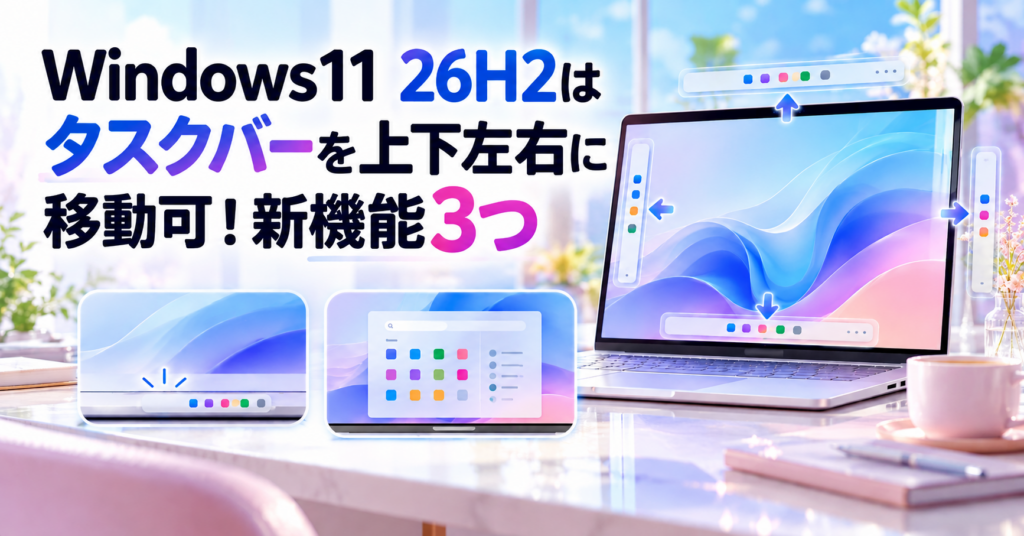
Windows 11 26H2の目玉は、タスクバーを上・左・右にも置けるようになることです。スタートメニューの表示切り替えや、検索からWeb結果を外せる設定も加わり、毎日必ず触る場所が自分好みに整えられます。
Windows 10からWindows 11に乗り換えて、
いちばん戸惑ったのが「タスクバーが下から動かせない」ことだった、という方は多いはずです。
その不満に、ようやく答えが出そうです。
2026年秋の大型更新「26H2」の提供開始が報じられ、
何が変わるのかを調べる方が増えています。
ただ、英語の記事が多く、「結局、自分に関係ある変更はどれ?」が見えにくいのが実情です。
この記事では、報じられている変更点を一つずつ整理したうえで、
使い方のタイプ別に「効く変更」と「無理に試さなくていい変更」を仕分けました。
後半では、考察として、今回の更新の狙いも予想しています。
この記事でわかること
- 26H2の変更点(タスクバー・スタート・検索・その他)
- 使い方のタイプ別に、どの変更が効くか
- 今回の更新の狙いについての編集部の考察(予想)
- まだ確認できていないこと・注意点
Windows 11 26H2とは?まず押さえたい3つの前提
個別の機能を見る前に、26H2の位置づけを3点だけ確認しておきます。
ここを知っておくと、この後の内容がぐっと分かりやすくなります。
前提1:名前は「2026年の後半に出る版」という意味
「26H2」の「H2」は、Second Half(後半)の略です。
つまり2026年の後半に配られる機能更新、という名前になっています。
一般向けには「Windows 11 2026 Update」とも紹介されます。
前提2:24H2・25H2と同じ土台の上で動く
海外の解説サイトによると、26H2は24H2、25H2と同じ基盤の上に作られています。
そのため、OSを丸ごと入れ替えるのではなく、
「有効化パッケージ」と呼ばれる小さな更新で切り替わる、と説明されています。
新機能の部品は、毎月の更新プログラムを通じて少しずつ入り、
26H2の更新でまとめて有効になる、という段階的な仕組みです。
一度に大きく変わるのではなく、じわじわ整えていく更新と言えます。
前提3:サポート期間が新たに数え直される
同じ解説では、26H2を有効にすると、
サポート期間が家庭向けで24か月、組織向けで36か月に更新されると紹介されています。
更新には、新機能だけでなく「長く安心して使える」という意味もあります。
出典:Pureinfotech「Windows 11 26H2 new features」、マイナビニュース(TECH+)2026年7月29日ほか。機能の一覧は開発中のプレビュー段階の情報を含み、正式版で変わる可能性があります(2026年9月30日時点)。
タスクバーの変更:上・左・右に置ける+小さいサイズも
いちばん注目されているのが、タスクバーです。
Windows 11は登場以来、画面の下にしか置けませんでした。
Windows 10までは上下左右に動かせたため、後退と感じた人も少なくありません。
26H2では、上・左・右への配置が可能になると報じられています。
さらに、画面を広く使うための「小」サイズの表示も追加されます。
サイズを切り替えるときの動きも、なめらかになると伝えられています。
ポイント:縦に置いた場合は、時計の表示が簡略化されると報じられています。細長いスペースに収まるよう、表示が自動で調整される形です。
ここで大事なのは、「置ける」と「置いたほうがいい」は別ということです。
後ほど、画面のタイプ別に向き不向きを整理しています。
スタートメニューの変更:大きさも中身も選べる
スタートメニューにも、選択肢が増えます。
報じられている内容は、次のとおりです。
- 大きさを選べる:「小」「大」「自動」の3種類
- セクションを個別に表示・非表示:「ピン留め済み」「最近使った項目」「すべて」を別々に切り替え
- アカウント名とプロフィール画像を隠せる:画面を人に見せる場面で便利
- Phone Linkの表示が強化:アプリを開かなくても、スマホの情報をプレビュー
個人的に注目したいのは、「アカウント名を隠せる」点です。
会議で画面を共有するときや、店頭や教室でパソコンを映すときに、
名前やアイコンが写り込む不安を減らせます。
検索の変更:Web結果を消して、パソコン内の探し物に集中
Windowsの検索窓には、これまでWebの結果が混ざっていました。
26H2では、このWeb結果を無効にできる設定が加わると報じられています。
パソコン内のファイルの検索は、そのまま使えます。
あわせて、次のような改善も伝えられています。
- 使い方に応じて、検索の対象(インデックス)が自動で広がる
- OneDrive上のファイルも探せる「オンラインファイルの検索」オプション
「ファイルを探したいだけなのに、関係ないWebの結果が出る」という不満は、
これでかなり和らぐはずです。
ただし、設定の場所や名前は、正式版の画面で確認する必要があります。
意外と大きい「その他の変更」
見出しになりにくいものの、実際の使い勝手に効きそうな変更もあります。
報じられている代表的なものを整理します。
| 分野 | 報じられている変更 | どんな場面で役立つ? |
|---|---|---|
| アップデート | カレンダーで日付を選んで最大35日間の一時停止が可能 | 大事な作業の期間中は更新を避けたい |
| アップデート | ドライバーやファームウェアの更新が月例更新とまとまる | 更新の回数や再起動が減る |
| 復旧 | 「クラウドで再構築」:USBなしでWindows Updateから再インストール | パソコンが不調になったとき |
| 右クリック | コマンドを設定で選べる。OneDrive専用のサブメニュー | よく使う操作を出しやすくする |
| 見やすさ | 画面の色合い(スクリーンティント)7種類のプリセットなど | 目の疲れやすい人、低視力の人 |
| ファイル | エクスプローラーで大量ファイルの削除が速くなる | 写真やデータの整理が多い人 |
とくに「クラウドで再構築」は、初期化が必要になったときの手間を大きく減らしそうです。
これまでは、USBメモリで回復用のメディアを作るのが一般的でした。
あなたに効く変更はどれ?タイプ別の見つけ方
ここまでの変更が、全員に同じ価値を持つわけではありません。
使い方のタイプ別に、期待の大きさを整理します(編集部による目安です)。
| あなたの使い方 | いちばん効きそうな変更 | 理由 |
|---|---|---|
| ワイドモニターで文書や表を扱う | タスクバーを左・右に置く/小サイズ | 縦の表示領域を広く使えるため |
| 家族で1台を共有している | スタートのセクション表示切り替え | 最近開いた項目を見せない設定にしやすいため |
| 会議や授業で画面を共有する | アカウント名・画像の非表示 | 個人情報の写り込みを防げるため |
| パソコン内のファイル探しが多い | 検索のWeb結果の無効化 | 目的の結果だけが並ぶため |
| 仕事が忙しい時期がある | 更新の最大35日間の一時停止 | 繁忙期に再起動を避けられるため |
| ノートパソコンの小さな画面が中心 | 小サイズのタスクバー | 限られた画面を少しでも広く使えるため |
タスクバーの置き場所、画面タイプ別の考え方
- 横長のワイドモニター:左か右に置くと、縦の余白を確保しやすい
- 縦向きに回転させたモニター:上か下のほうが、横幅を圧迫しない
- ノートパソコン:下のままでも困らない人が多い。まず「小」サイズを試す
- マウスを頻繁に使う人:よく触る画面の端の近くに置くと、移動が少ない
あくまで一般論なので、1〜2日試して、
目の動きや作業のしやすさが変わるかで判断するのがおすすめです。
【考察】今回の更新は「大改革」ではなく「不満の回収」だと考える
ここからは考察(予想)です。
26H2は、新しい機能でアピールする更新ではなく、Windows 11に積もっていた不満を一つずつ回収する更新だと見ています。
そう予想する理由は3つあります。
1つ目は、変更点の顔ぶれです。
タスクバーの移動、検索のWeb結果、右クリックの整理は、いずれもWindows 11の登場時から「使いにくい」と言われてきた部分です。
2つ目は、届け方です。
有効化パッケージで短く切り替える方式は、
「大がかりな入れ替えは避けたい」という利用者の負担感を意識した形に見えます。
3つ目は、復旧機能の充実です。
クラウドでの再構築や更新の一時停止は、
「トラブルを起こさない・起きても戻せる」ことに重きを置いた機能です。
派手さより、安心感を高める方向に舵を切っているように映ります。
ただし、これは公表された事実ではなく、報じられた変更点から編集部が組み立てた見方です。
Microsoftが実際にどんな狙いで作ったのかは、公式に説明されていません。
まだ分からないこと・注意点
- 自分のパソコンに更新が表示される具体的な日付(配信は段階的で、人によって順番が違うと考えられます)
- 紹介されている機能のうち、どれが最初の提供から使えるか(月例更新で段階的に届く機能もあるとされています)
- 日本語版での正確な項目名や設定の場所
- 古いパソコンでも全機能が使えるかどうか
とくに、機能一覧はプレビュー段階の情報をもとにしています。
正式版で名前や仕様が変わる可能性があるため、
更新後の実際の画面で確認してください。
Windows 11 26H2に関するQ&A
26H2は無料ですか?
Windows 11をすでに使っている場合、機能更新はWindows Updateから受け取る形です。料金についての特別な案内は、今回確認した範囲ではありませんでした。
タスクバーはどこに置けますか?
報道では、上・左・右への配置が可能になり、あわせて小サイズも選べると伝えられています。
検索のWeb結果を消すとファイルは探せなくなりますか?
いいえ。Web結果を無効にしても、パソコン内のファイル検索は使えると説明されています。
25H2のまま使い続けても大丈夫ですか?
すぐに使えなくなるという情報は確認できていません。ただしサポート期間は版ごとに決まっているため、公式の案内を定期的に確認してください。
更新したら元に戻せますか?
大きな更新のあとに元へ戻せる期間があるかどうかは、26H2では公表されていません。大切なデータは更新前にバックアップしておきましょう。
まとめ
まとめ
26H2の主な変更は、タスクバー(上・左・右、小サイズ)、スタートメニュー(大きさと表示項目の選択)、検索(Web結果の無効化)の3つです。
さらに、更新の一時停止やクラウドでの再構築など、安心感を高める機能も加わります。
全員がすぐ更新する必要はありません。
自分の悩みに当てはまる変更があるかどうかで、タイミングを決めましょう。
更新の手順や準備については、別記事で詳しく整理しています。

